下料结果算出来了,为什么不能批量打印图纸?
计算完成不代表每款零件都有可打印的图纸:料算只合并已上传的 2D PDF,不从 STEP 生成工程图。本文说明合集为什么会少零件、打印预检里的问题页怎样处理、什么情况下整份不生成,以及出图前由谁确认、扫码链接怎样管。
本文目录9 个章节
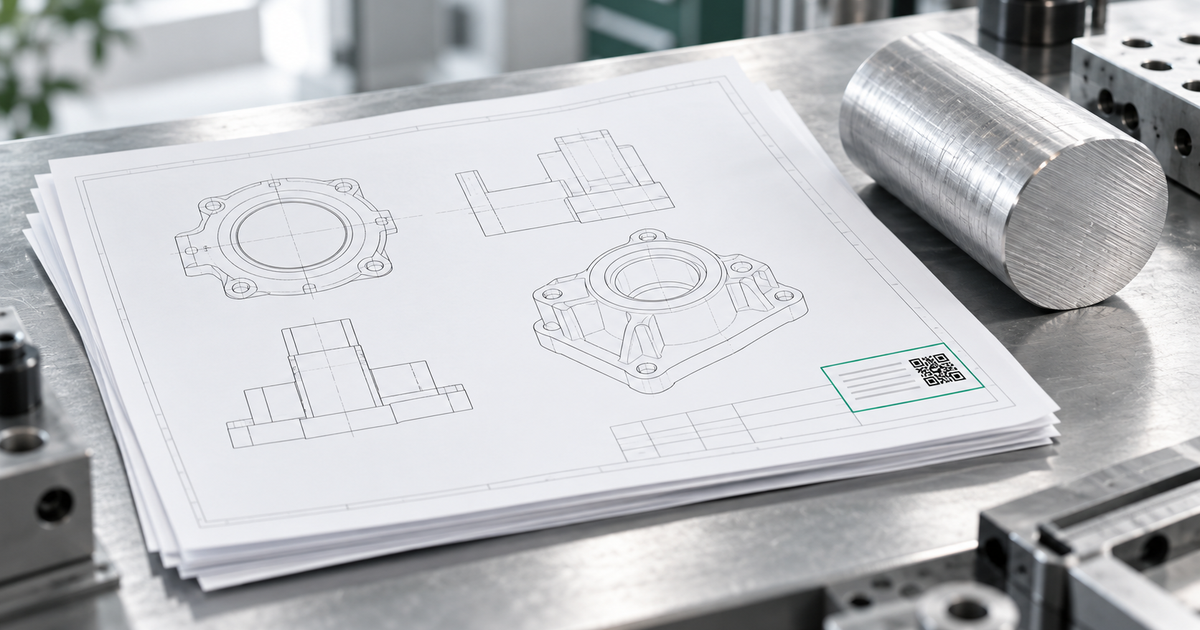
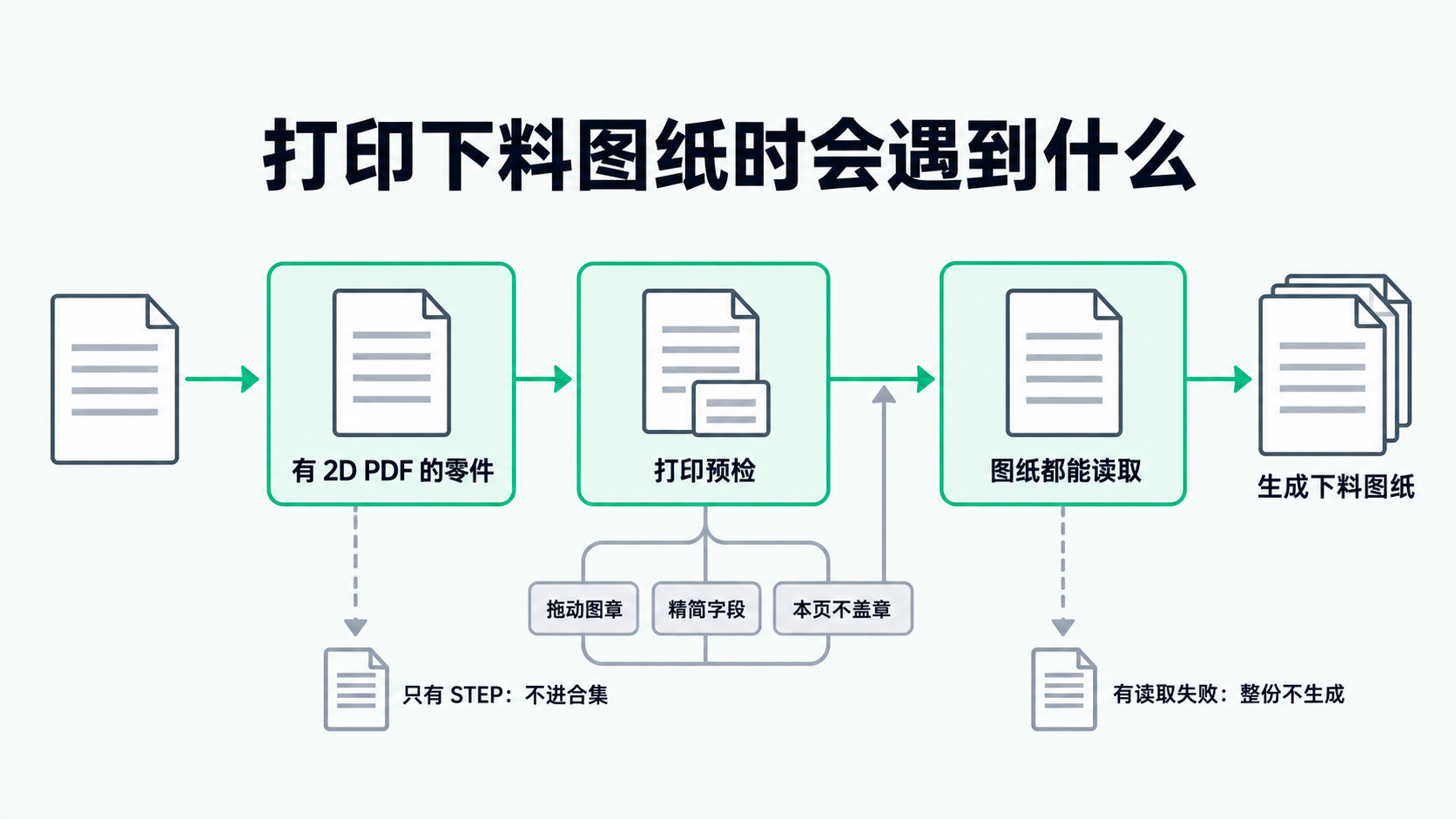
料算的批量打印,是把下料单里各零件上传的 2D PDF 图纸合并成一份文件,它不会从 STEP 模型生成工程图。所以只上传了 STEP/STP 的下料单可以计算、可以审核,但“打印图纸”按钮是灰的;部分零件有 PDF 时,按钮能点,打出来的合集却只有这部分零件。
已经有 PDF,打印默认的“下料图纸”时还可能遇到两种情况:有的页面找不到放下料信息章的位置,要在“打印预检”里调整或确认本页不盖章;有图纸读取失败,整份不生成。
打印也不检查零件有没有审核确认。图纸交给车间之前,由工程负责人先确认结果,再核对合集里的款数。
按钮能点,不代表每款零件都有图纸
一份 PDF 都没有时,按钮是灰的,鼠标停上去会提示“当前下料单没有 2D PDF 图纸”。只要有一款零件带 PDF,按钮就可用,提示也不会告诉你还缺几款。
合集按清单顺序只收有 PDF 的零件,没有 PDF 的零件不会出现在纸上,文件里也不会另外列出缺了哪几款。所以打开合集后,先拿清单对一遍款数和页数,再交给车间。车间按纸领料时,少的那几款最容易被漏掉。
PDF 最好在新建下料单时和 STEP 一起上传。STEP 和 PDF 用同一个文件名主体,并和清单里的零件名称对得上,例如清单写 BR-201 支架、文件叫 BR-201 支架.step 和 BR-201 支架.pdf,上传后再看一眼匹配结果。
计算开始后,审核详情里的“重新关联图纸”只对部分零件开放:图纸没配上、匹配有歧义,或者只有 PDF、需要手填尺寸的零件。它只能选本单已上传、还没被占用的文件,关联后会重新计算,要等算完再复核。各种文件分别能做什么,见料算支持哪些下料文件?。
下料图纸和原图纸,打给不同的人
打印按钮默认出的是“下料图纸”:系统逐页尝试盖一枚下料信息章,章上默认带扫码二维码。按钮右侧的下拉箭头里可以改选“原图纸”,即不盖章、不带二维码的原样合集,页面上标的用途是客户验收、供应商外发和存档。
分开的原因在二维码。下料图纸上的码,扫开就能查看这款零件的信息和图纸(后文细说),适合留在自己车间;要离开工厂的图纸用原图纸。选原图纸只是不加章和码,外发本身是否获批,仍按工厂自己的流程走。
两种打印都是每款零件只放一份图纸,不按数量复制。要几份,在打印机里设置。
组织没有改过图章设置时,章上印这些行(某项没有值就不印):
| 章上的行 | 内容从哪来 |
|---|---|
| 公司 | 组织名称 |
| 零件 | 清单里的零件名称 |
| 数量 | 清单里的零件数量 |
| 材料 | 材料库里的标准牌号名称;没有绑定材料库时印清单原文 |
| 用料方式 | 本次下料、使用库存或使用尾料,这一行始终印 |
| 备注 | 零件的生产备注,过长会截断 |
| 下料 | 审核页当前的毛坯规格 |
| 用料 | 有批次结果时是棒料根数或工件数,否则等于零件数量 |
| 订单、交期 | 下料单填了才印 |
| 页码 | 这款零件在合集里的序号,例如 3 / 12;同一款零件的多页 PDF 印同一个序号 |
| 二维码 | 这款零件的扫码查看链接 |
组织管理员可以在“图章设置”里调整显示哪些行和顺序,还可以加印图号、保密等;打印下拉菜单里的“盖章设置”也通往这里。章上的数直接取自当前的计算和审核结果,审核页上没改对的地方,章上同样是错的。
打印预检弹出来时,逐页处理
点“打印图纸”后,系统先把每一页过一遍,找能放下图章的空白区。这一步只分析,不改 PDF,也不生成扫码链接。每页都找得到位置,就直接在新窗口打开合集;有页面不行,就弹出“打印预检”,左边列出有问题的页:
- 请确认位置:页面够大,但没找到稳妥的空白区。右边是这一页的预览,可以把图章拖到不压尺寸、标题栏和技术要求的地方。
- 无法自动盖章:多数是页面比图章还小,拖到哪里都放不下,可以在“本页显示内容”里取消几个字段把章缩窄。这个标签也可能是因为这份 PDF 读不出来,预览打不开时,先去检查源文件。
页面问题都可以勾“本页不盖章(照常打印)”,这一页照样进合集,只是没有章,其余页面照常盖;也可以把问题页一次全部设成不盖章再打印。但不盖章只是免掉图章,绕不过图纸读取失败。没有章的页面,材料、数量和下料规格要另外交代清楚,车间不能只凭这张图下料。
自动找到的位置也只是“看起来是空白”。线条稀疏的地方,可能正好是一处尺寸引线或备注,所以即使没有弹出预检,打出来也要抽查几页,看章有没有压到要用的内容。
整份不生成,和悄悄少几页
下料图纸对纳入合并的 PDF 要求逐份成功:只要有一份读取失败,或者某一页盖章出错,整份都不生成,提示有图纸读取失败、已停止生成。遇到这种提示,先找到对应零件,确认它的 PDF 能正常打开。
原图纸不做这道把关。个别文件读取失败时,系统可能跳过它,只合并其余图纸,页面上也不一定有提示。外发的原图纸,同样要按清单核对款数和页数。
盖章打印比较占资源,同时进行的份数有限,提示繁忙时稍后再试即可。
打印不等于放行
“打印图纸”按钮只看有没有 PDF,不看零件是否已经审核确认。没确认的零件也能打出带章的图纸,章上印的就是当时的计算结果。
所以打印放在审核之后:材料、数量、毛坯规格和本批次使用的图纸版本逐项确认过,再出下料图纸。审核要看哪些项,见自动算出毛坯以后,还要审核什么?。审核后又改了规格或数量,已经发到车间的旧纸要收回,按新结果重打。
打印由组织管理员、工程师和采购操作,每次打印都会记入操作记录。
二维码给车间带来什么,又要管住什么
盖章版打印时,系统为参与打印的每款零件准备一个扫码链接:这款零件已有可用的链接就沿用,没有才新建。沿用的链接到期时间不变,重新打印不会续期;组织在图章设置里关掉二维码、或者预检时某页不带二维码,那一页就没有码。
工人扫码不需要登录。页面上有零件名称、材料(清单原文)、数量,有数据时还显示毛坯形式和下料尺寸;有对应文件时还能切换查看 3D 模型或 2D 图纸;图纸看不清、尺寸有疑问,可以在页面上提交反馈给工厂。扫码看到的是零件当前的数据,不是打印那一刻的快照:打印后重新计算或换了图纸,纸上印的和扫出来的可能不一样,这时旧纸应该收回。
方便的另一面是,拿到这张纸的人都能扫开。管住它靠审核页“更多”菜单里的“分享管理”:
- 表格列出本单每个链接的状态、访问次数、最近访问和过期时间,可以查看单个链接的访问明细。链接什么时候失效,看每一行的“过期时间”列。
- 人员变动、图纸外流或这批图纸作废时,点“全部吊销”,一次吊销本单所有生效中的链接,之后扫码会提示链接已被工厂吊销。这个操作由组织管理员或工程师执行,采购需要时请他们处理。
- 吊销只能挡住之后的扫码,纸张本身和已经保存下来的文件收不回来,作废的图纸仍要回收、通知停用。
常见问题
一款零件有多页 PDF,章盖在哪一页?
每一页都会尝试盖章,打印预检也是逐页检查。哪一页不需要章,在预检里勾选“本页不盖章”即可;没有弹出预检的话,所有页都会盖。
一张单里超过 100 款零件带 PDF,能一次合并吗?
不能。一次最多合并 100 款带 PDF 的零件,超出时会报错。打印入口按整张下料单取图,不会因为勾选或分批审核确认而缩小范围。
方法、适用范围与限制
- 编写方法:2026-10-29 对照料算当前版本的审核页打印入口、打印预检弹窗、盖章内容与组织默认图章设置、扫码查看页、分享管理和角色权限的实现整理。
- 适用范围:在料算下料单审核页批量打印 2D 图纸,包括带下料信息章的“下料图纸”和不盖章的“原图纸”。
- 限制说明:料算不从 STEP 生成工程图;图章位置由系统按页面空白自动选择,不保证不遮挡图面内容;扫码页显示零件的当前数据。界面文字和操作以当前产品为准。
- 人工责任:工程负责人在打印前确认下料结果和图纸版本,并核对合集款数、抽查图章位置;组织管理员负责图章设置;扫码链接的吊销由组织管理员或工程师执行;图纸外发按工厂的审批流程确认。
- 数据边界:文中文件名为演示假设,不含客户数据。封面与图 1 为示意图,不是料算界面或真实打印效果。