料算支持哪些下料文件?STEP、PDF、DXF 与 Excel 的正确用法
核对料算新建下料、免费看图和零件清单三个入口的文件格式边界,说明 STEP/STP、PDF、DXF、ZIP/RAR、XLSX/XLS 分别如何使用和计数。
本文目录11 个章节
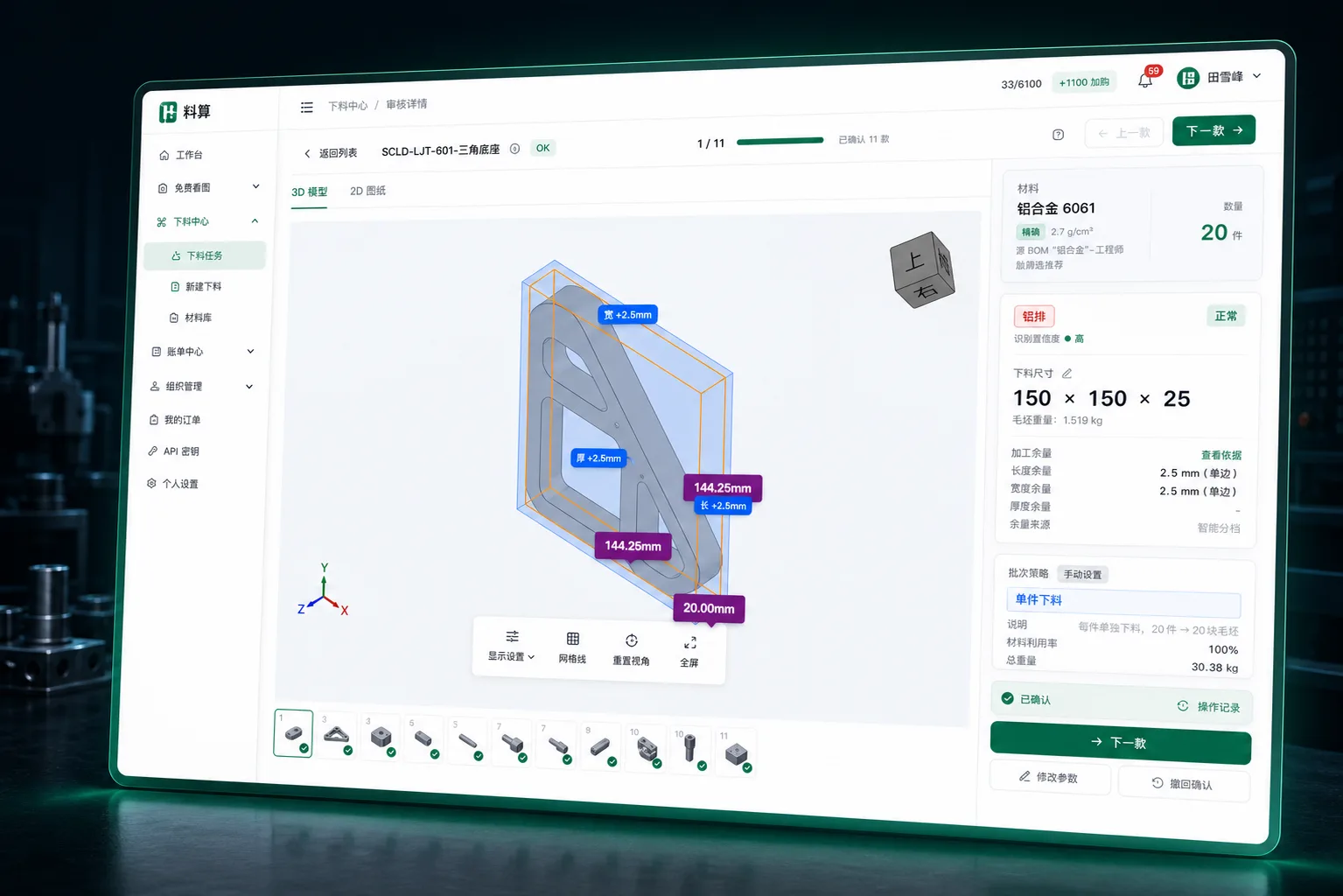
料算当前「新建下料」入口直接接收 STEP、STP、PDF、ZIP 和 RAR;XLSX、XLS 零件清单从独立入口上传。STEP/STP 用于 3D 几何解析,只有 PDF 的零件会进入工程补尺寸流程。DXF 当前可以在「免费看图」入口预览,但不能直接作为新建下料输入。提交前仍需核对图纸配对、材料、数量和零件款数。
同一款零件同时有 STEP/STP 与 PDF 时,应让两份图纸使用相同的基础文件名。系统按零件清单中的零件名称与图纸文件名主体建立候选关联,不把 BOM 图号作为自动匹配依据;成功关联为同一款后按一款零件计算额度。文件上传成功不等于已经形成可下发结果;计算完成后,工程、车间主管或下料负责人仍需审核确认。
先看结论:三个入口不要混用
料算的文件支持要按入口理解,不能把免费看图能力、下料计算输入和零件清单导入写成同一组格式。
| 入口 | 当前支持 | 主要用途 | 关键边界 |
|---|---|---|---|
| 新建下料的图纸区 | STEP、STP、PDF、ZIP、RAR | 建立零件图纸、解析几何或进入 PDF 补尺寸 | 不直接接收 DXF、XLSX、XLS |
| 新建下料的零件清单区 | XLSX、XLS | 提供图号、零件名称、材料和数量 | Excel 不应放到图纸区 |
| 免费看图区 | STEP、STP、PDF、DXF、ZIP、RAR | 在浏览器查看 3D 或 2D 图纸 | 看图成功不代表文件能直接用于新建下料 |
如果只记一条规则:用于下料计算的 DXF 需要先转换为当前新建下料入口支持的格式;用于核对图形的 DXF 可以直接放到免费看图入口。
STEP 与 STP:用于 3D 几何解析
STEP 与 STP 在当前流程中承担同一类任务:向系统提供可解析的 3D 零件几何。上传后,系统会处理外形尺寸、体积、面和边界等信息,并结合材料输入、毛坯规则、商品规格与下料参数形成待审核结果。
STEP 文件不能代替材料确认
STEP 文件负责几何,不保证包含可直接使用的材料牌号。料算当前以 XLSX/XLS 零件清单中的材料字段或工程师人工输入作为材料匹配文本。材料缺失、模糊或冲突时,审核人员需要选择或补充材料,再核对重新计算后的结果。
详细边界可参考STEP 文件材料匹配与人工确认方法。
同一零件有 STEP 和 PDF 时怎样命名
建议让 3D 与 2D 文件使用相同的基础名称,例如:
P-001.step
P-001.pdf
系统会尝试把它们配对为同一款零件。导入 XLSX/XLS 零件清单时,还应使清单中的零件名称能够对应图纸文件名主体。图号可以供人工核对,但当前不参与自动匹配;仍未匹配的文件要在图纸匹配步骤中人工处理或明确忽略。
PDF:既可配套 STEP,也可单独进入补尺寸
PDF 在新建下料中有两种用法。
STEP 加 PDF
STEP 提供 3D 几何,PDF 用于工程核对和后续打印。两份同名图纸配对后按一款零件计算。需要批量打印带下料信息章的图纸时,目标零件必须有可用 PDF;只有 STEP 可以完成几何计算和审核,但不能生成对应的合并 PDF 图纸。
只有 PDF
只有 PDF 也可以创建任务,但系统不能从普通 2D PDF 稳定取得完整三维尺寸。该零件会进入工程补尺寸流程,由工程人员对照图纸补齐毛坯形式和必要尺寸,再进入计算与审核。
因此,PDF-only 的正确完成标准是“尺寸已补齐且结果已复核”,不是“文件已经上传”。
DXF:当前用于免费看图,不直接用于新建下料
DXF 当前可在独立的免费看图入口打开,用于浏览和核对 2D 工程图。新建下料的图纸上传区没有把 DXF 列入白名单,压缩包内的 DXF 也不会成为可处理的下料图纸。
需要把 DXF 用于下料任务时,应先在受控流程中转换为 PDF 或由 CAD 系统导出 STEP/STP,并在转换后核对单位、比例、图层、标注和零件版本。转换只是改变输入形式,不能替代工程审核。
ZIP 与 RAR:用于批量封装,不改变内部格式边界
ZIP/RAR 方便一次提交多份图纸,但压缩包并不会让不支持的文件自动变成可下料输入。
准备压缩包时建议:
- 只放本批次需要处理的 STEP、STP 和 PDF。
- 保持配套的 STEP/STP 与 PDF 基础名称一致。
- 不把 XLSX/XLS 零件清单混进图纸压缩包,清单应走独立入口。
- 解压前后都保留原始图号和版本,避免重名覆盖。
- 加密压缩包或损坏压缩包应先在本地处理后再上传。
XLSX 与 XLS:零件清单走独立入口
XLSX/XLS 零件清单用于提供图号、零件名称、材料、数量等业务字段。它和图纸区是两条不同的上传通道:把 Excel 放进图纸区会被拒绝或提示改用零件清单入口。
没有现成清单时,可以先根据已上传图纸生成模板,再补齐所需字段。完成上传后,应检查每一行是否关联到正确的 STEP/STP、PDF,以及数量和材料是否来自当前批次。
套餐额度怎样计数
料算当前按系统识别出的零件款数计算下料额度,不按原始文件个数简单相加。
| 上传情况 | 额度计数 |
|---|---|
P-001.step | 1 款 |
P-001.pdf | 1 款 |
P-001.step + P-001.pdf,成功配对 | 1 款 |
| 两个不同基础名称的 STEP | 2 款 |
| 已上传但未关联到任何零件的文件 | 不参与计算,也不占用额度 |
免费版当前每月 50 款、单次最多 10 款;标准版等付费套餐通常单次最多 200 款。套餐数值可能由运营配置调整,实际以定价页和登录后的新建下料页面显示为准。
上传前检查清单
提交一批任务前,按下面七项检查:
- STEP/STP、PDF 与 Excel 清单属于同一批次和同一版本。
- 配套的 STEP/STP 与 PDF 使用一致的基础文件名,清单零件名称也能对应图纸文件名主体;图号单独供人工核对。
- DXF 已按用途分流:只看图则进免费看图,需要下料则先转换并复核。
- XLSX/XLS 从零件清单入口上传,没有混入图纸区或压缩包。
- PDF-only 零件已经安排工程人员补尺寸。
- 页面显示的零件款数、未关联文件和套餐上限符合预期。
- 计算后由责任人核对材料、数量、毛坯形式、规格和参数,再确认下发。
完整的后续审核、打印和采购步骤见CNC 下料计算完整流程。
常见问题
为什么 DXF 能看却不能直接下料?
免费看图与新建下料使用不同的处理链路。前者支持 DXF 预览;后者当前只接收 STEP/STP、PDF 和 ZIP/RAR,并要求形成可审核的材料与下料结果。
同名 STEP 与 PDF 会扣两次额度吗?
不会。成功配对为同一零件后按一款计算。零件名称与图纸文件名未正确关联时,应先在图纸匹配步骤处理;当前不能依靠 BOM 图号自动关联,也不能只根据上传文件数判断额度。
只有 PDF 能不能做下料?
可以进入任务,但会走工程补尺寸流程。工程人员需要补齐毛坯形式和尺寸,并复核最终结果;普通 PDF 上传本身不能替代三维几何解析。
Excel 是采购单还是零件清单?
当前新建下料页面把 XLSX/XLS 作为零件清单入口,用来提供图号、名称、材料和数量。公开页面有时沿用“采购单导入”的旧称,实际操作应以页面上的“零件清单 Excel”入口为准。
方法、适用范围与限制
编写方法: 本文逐项核对 2026-09-19 当前新建下料页面的文件选择规则、服务端图纸白名单、压缩包展开规则、Excel 独立入口、零件名称与图纸文件名匹配及零件款数计数实现,再与官网文档和定价口径交叉检查。
适用范围: 适用于料算当前公开的新建下料、免费看图、零件清单上传、图纸配对和套餐额度说明;用于工厂准备文件、排查上传入口和确认额度计数。
限制说明: 文件能被接收不代表几何、材料、版本或尺寸一定正确;压缩包、复杂图纸、异常文件和后续转换都可能需要人工处理。料算输出用于辅助下料与采购,最终放行责任仍由工厂指定的工程、车间主管或下料负责人承担。产品入口或套餐配置变更后,应以登录页面和最新文档为准。