CNC 下料计算怎么用?从上传图纸到采购 PO 的完整流程
面向 CNC 工厂的料算操作指南:准备 STEP、PDF 与 Excel 零件清单,完成图纸匹配、异常处理、工程审核、下料图纸打印,并在采购台生成和导出供应商 PO。
本文目录13 个章节
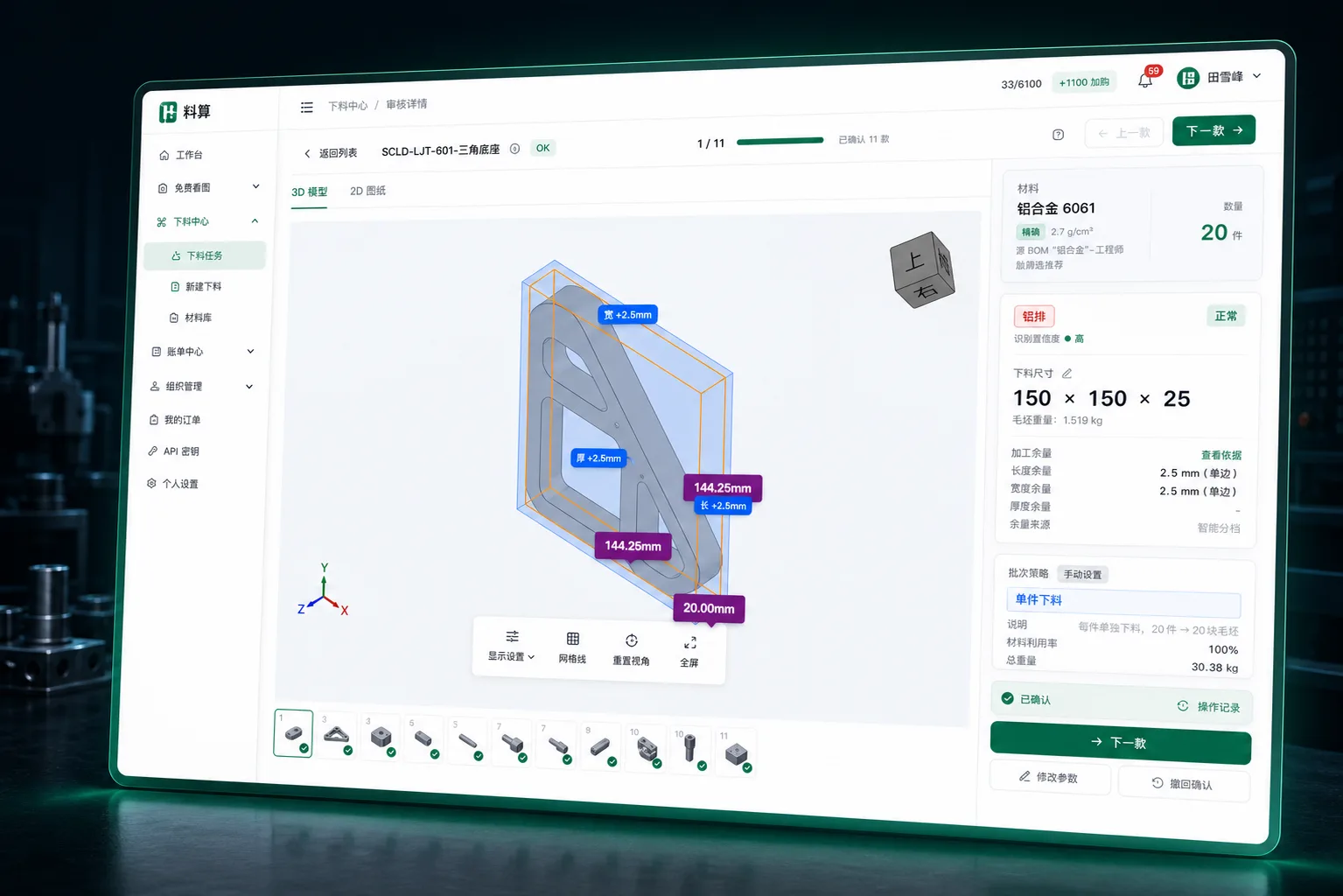
用料算处理一批 CNC 下料任务,正确顺序是:准备图纸与零件清单,新建下料单并开始计算,先处理图纸未匹配、材料问题、形式未知和异常,再逐件核对材料、数量、下料规格与参数;只有需要采购的零件全部完成工程确认后,才进入采购台按供应商生成 PO。需要打印车间下料图纸时,还必须为对应零件提供可用的 2D PDF。
这套流程的完成标准不是“系统已经算出结果”,而是阻断问题已经处理、修改后的结果已经重算、采购范围内的零件已经确认,并且打印或采购交付物经过对应责任人复核。
先看完整流程:八步完成一批下料任务
一批任务可以按下面八步推进,前一步达到完成标准后再进入下一步。
| 顺序 | 动作 | 完成标准 |
|---|---|---|
| 1 | 准备图纸和 Excel 清单 | 零件、材料、数量和批次边界明确 |
| 2 | 新建下料单并开始计算 | 草稿已正式提交,任务进入处理流程 |
| 3 | 检查图纸匹配与任务总览 | 图纸未匹配、材料问题、形式未知和异常已分流 |
| 4 | 逐件核对下料结果 | 材料、数量、毛坯形式、规格和余量可解释 |
| 5 | 修改参数并等待重算 | 页面显示的是修改后的最新结果 |
| 6 | 逐件或批量确认 | 采购范围内的零件均已由工程人员确认 |
| 7 | 打印下料图纸 | 有 PDF 的零件生成了经过复核的下料图纸 |
| 8 | 在采购台生成 PO | 已按供应商建单,并从 PO 详情导出或打印 |
如果需要理解毛坯形式为什么需要人工复核,可阅读STEP/STP 图纸毛坯判断与复核方法;如果只想核对余量、锯缝、板材间距或管材壁厚,可查看圆棒、板材与管材下料参数清单。
准备输入:把图纸、BOM 和批次边界先对齐
本步结论:先把同一生产批次需要处理的零件放在一起,并明确哪些字段来自图纸、哪些字段来自 Excel 或人工确认。
当前「新建下料」入口的输入分为两组:
| 输入 | 当前入口支持 | 主要用途 |
|---|---|---|
| STEP / STP | 支持 | 3D 几何解析与下料计算 |
| 支持 | 2D 图纸查看;只有 PDF 时进入工程补尺寸流程 | |
| ZIP / RAR | 支持 | 批量封装 STEP、STP 和 PDF |
| XLSX / XLS | 支持,使用单独的零件清单入口 | 提供零件名称、材料和数量 |
| DXF | 当前新建下料入口不支持 | 应先转换为当前入口支持的文件格式 |
STEP 文件不保证包含可直接使用的材料牌号。料算当前以 Excel 零件清单中的材料字段或工程师人工输入作为材料匹配文本,具体边界见STEP 文件材料匹配与人工确认方法。
同一零件有 STEP 和 PDF 时,建议保持图号和命名一致。上传 Excel 清单后,系统也会根据 BOM 图号辅助关联名称不同的 2D 与 3D 图纸。完成本步时,应能回答:这一批包含哪些零件、每款多少件、材料输入来自哪里,以及哪些零件需要 2D 图纸。
新建下料单:提交草稿并确认任务开始处理
本步结论:文件出现在上传区不代表任务已经创建,必须完成图纸匹配并点击开始计算。
进入「下料中心 → 新建下料」,先上传 STEP、STP、PDF 或 ZIP/RAR 压缩包,再通过独立入口上传 XLSX/XLS 零件清单。没有 Excel 清单时,可以先按图纸生成模板,补齐零件名称、材料和数量后再上传。
上传阶段先检查三件事:
- 零件款数是否符合当前套餐的单次上限。
- STEP/STP 与 PDF 是否被归到正确零件。
- Excel 行是否与实际图号、零件名称和数量对应。
只有点击开始计算后,草稿才进入正式下料流程。完成标准是任务已经离开未提交草稿状态,并进入处理中或待确认状态。
先处理总览:按阻断优先级分流问题件
本步结论:不要先打开正常件,应先清空会阻止确认或采购的少数问题。
计算结束后进入审核页,先看顶部总览。当前页面会分别显示「总计」「可通过」「材料问题」「图纸未匹配」「形式未知」「已确认」和「异常」。
建议按下面的优先级处理:
| 优先级 | 页面状态 | 先做什么 | 完成标准 |
|---|---|---|---|
| 1 | 异常 | 检查文件是否损坏、格式是否支持、是否需要重新提交 | 零件能正常计算,或明确排除出本批次 |
| 2 | 图纸未匹配 | 重新关联 STEP/STP、PDF 与 Excel 行 | 当前零件关联到正确图纸和清单行 |
| 3 | 材料问题 | 根据 BOM、图纸要求或工程师判断选择材料 | 材料牌号不再处于未匹配或待定状态 |
| 4 | 形式未知 | 选择实际采购和下料使用的毛坯形式 | 页面已有可复核的最终下料规格 |
| 5 | 可通过 | 抽查结果后逐件或批量确认 | 关键字段符合本厂规则 |
材料候选接近、材料缺失或毛坯形式不确定时,不应为了提高“已确认”数量而直接放行。完成本步的标志是每个问题件都有明确处理人和处理动作。
逐件审核:核对五项结果后再确认
本步结论:工程审核的对象是最终可采购、可下发的结果,不是算法状态本身。
组织管理员或工程师进入审核详情后,按下面顺序检查当前零件:
- 图纸与零件:当前 STEP/STP、PDF、图号和零件名称属于同一款零件。
- 材料与颜色:材料牌号及需要区分的颜色符合 BOM、图纸和采购要求。
- 数量:订单需求数量和需要采购或下料的数量正确。
- 毛坯形式与规格:圆棒、板材、管材等形式以及最终规格符合实际采购口径。
- 参数与结果:加工余量、锯缝、留头、排样间距等参数与工厂规则一致。
审核详情支持上一款、下一款和指定零件跳转。完成标准不是看到「OK」,而是负责审核的人能够说明材料、数量、毛坯形式、最终规格和关键参数为什么可以用于当前批次。
修改参数:等待重算完成后复核新结果
本步结论:修改材料、数量、毛坯形式或参数后,旧结果不能继续作为放行依据。
发现结果不符合实际时,可以在审核详情中选择材料、指定毛坯形式或点击「修改参数」。常见调整包括数量、加工余量、棒料切口宽度、最小留头、排样间距和手动下料尺寸。
修改会触发重新计算。应等待最新结果重新出现在页面,再复核最终下料规格、用料数量和相关提示。组织管理员与工程师还可以在「组织设置 → 下料参数」维护新建下料单使用的默认值;这些默认值不会自动改写已经创建的任务。
完成标准是页面已经显示修改后的最新结果,且审核人员重新核对过受影响字段。
批量确认:只处理无阻断且已经抽查的零件
本步结论:一键审核用于减少重复点击,不替代工程责任。
当问题件处理完毕后,可以使用审核页的「一键审核」或详情页的批量审核入口。当前按钮会区分可直接确认的正常结果和需要工程师主动采纳的模糊建议,并在确认前显示数量。
推荐顺序是:
- 先处理异常、图纸未匹配、材料问题和形式未知。
- 抽查几件正常零件,确认本批次的材料和参数口径一致。
- 查看批量确认弹窗中的直通、采纳和跳过数量。
- 由组织管理员或工程师完成批量确认。
需要采购的零件只有在零件已确认、所属下料单完成确认,并且处理方式为正常下料时,才会进入采购候选池。完成标准是采购范围内没有遗漏的未确认零件。
打印下料图纸:先确认存在可打印的 PDF
本步结论:只上传 STEP/STP 可以计算和审核,但没有 2D PDF 就不能合并打印图纸。
审核页的「打印图纸」默认生成带下料信息章的版本,信息可包括材料、数量、下料规格、用料数量和二维码。也可以从下拉菜单选择原图纸,或进入盖章设置调整组织默认显示内容。
批量打印带下料信息的 PDF 时,系统会为对应零件生成默认 30 天有效的扫码链接;需要提前失效时,可在「分享管理」中吊销。二维码用于车间只读查看,不应替代图纸和下料规格的工程复核。
完成标准是有 PDF 的目标零件已经生成正确版本,抽查页面、下料章和二维码后再交给车间。
进入采购台:按供应商生成并导出 PO
本步结论:审核完成后先进入采购候选池,再在采购台建 PO;供应商 Excel 从 PO 详情导出。
采购人员在「采购台 → 待采购」查看已经完成工程确认、尚未进入 PO 的零件。候选池可以跨下料单汇总,并根据组织维护的材料与供应商关系给出供应商分组建议。
采购人员应先核对材料、颜色、毛坯形式、最终规格、数量、交期和供应商,再勾选零件生成采购单。PO 创建后,可以在 PO 详情中导出 Excel,也可以打印或另存为 PDF 后发送给供应商。
如果需要跨多个下料任务合并采购,并继续记录分批到货、缺料和供应商对账,可阅读多批零件合并采购与来料追踪方法。
最终放行:同时满足计算、确认、打印和采购边界
本步结论:不同交付物有不同放行条件,不能用“任务已计算”代替全部完成。
| 交付物 | 最低放行条件 | 责任人复核重点 |
|---|---|---|
| 下料计算结果 | 最新重算完成,材料、数量、形式和规格明确 | 工程师确认结果可用于当前批次 |
| 采购候选 | 零件已确认、下料单已确认、处理方式为正常下料 | 是否遗漏或误纳入采购范围 |
| 车间下料图纸 | 对应零件存在可打印 PDF,下料章经过抽查 | 图纸、材料、数量、规格和二维码 |
| 供应商 PO | 候选零件已分配供应商并生成 PO | 材料、规格、数量、交期和供应商 |
如果任一关键字段仍然来自猜测、旧结果或未确认候选,应停在当前步骤处理,不进入打印或采购。
常见问题
只有 STEP 文件,可以完成哪些步骤?
可以进行 3D 解析、下料计算、工程审核并进入采购流程;但没有对应的 2D PDF 时,不能使用审核页的合并打印图纸功能。
可以直接上传 DXF 吗?
当前「新建下料」入口只接受 STEP、STP、PDF、ZIP、RAR,以及独立上传的 XLSX/XLS 零件清单,不接受 DXF。应先转换为入口支持的格式。
各入口的完整边界、配对和额度计数方式见STEP、PDF、DXF 与 Excel 的正确用法。
一键审核会确认所有零件吗?
不会。异常、图纸未匹配、材料问题、形式未知和其他阻断项不会作为普通正常件直接通过;工程人员仍需处理并确认这些零件。
为什么审核完成后采购台没有看到某个零件?
先检查该零件是否已经确认、所属下料单是否完成确认、处理方式是否为正常下料,以及零件是否已经进入其他 PO。仍有阻断或已在 PO 中的零件不会继续出现在待采购候选池。
方法、适用范围与限制
- 编写方法:逐项对照料算 2026-07-27 当前新建下料、审核页、审核详情、下料参数、打印分享、采购候选池和 PO 详情实现,并以页面现行按钮、状态和权限为准。
- 适用范围:适用于用 STEP/STP、PDF、ZIP/RAR 和 XLSX/XLS 创建下料任务,并由工程、采购和车间协作完成审核与交付的 CNC 加工团队。
- 限制说明:页面入口、套餐额度、组织权限和字段名称可能随版本或组织配置变化;本文不承诺处理时长,也不把自动计算结果视为免审核结论。
- 人员边界:组织管理员或工程师负责结果确认,采购人员负责候选分组、供应商和 PO,车间使用经过复核的下料图纸。
- 数据边界:本文不使用客户数据、客户评价或未公开的准确率、速度和节省比例。